
想看完整“怎么PDF批量加马赛克”教程?先保存神器👇
夸克网盘:
链接:https://pan.quark.cn/s/fb82ad41c6f5
「PDF批量加马赛克1.1.zip」免费下载,实测无毒,Win10/11亲测可用,零基础小白也能三分钟上手!
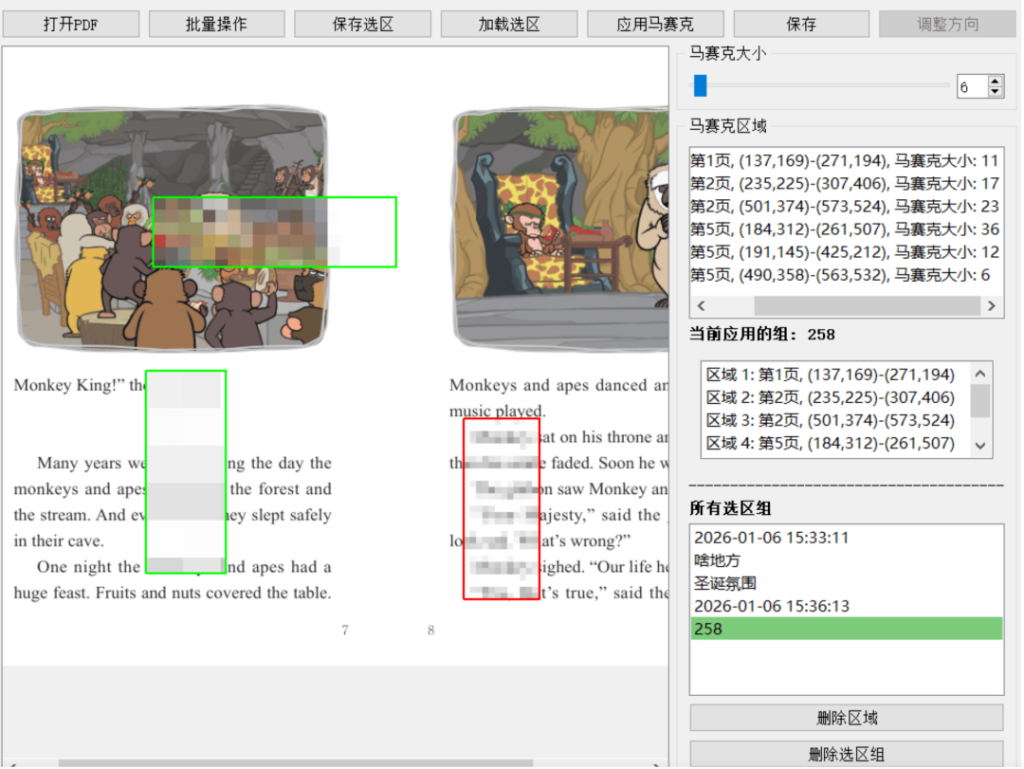
🌟 痛点直击
网上发布的单位PDF,领导要求把姓名、电话、金额统统打码,一张一张用PS贴黑条?眼睛都花了!有没有批量免费使用的神器?这款Python小工具就是答案,界面极简,不用安装,双击exe就能跑,2026最新升级版支持“一键批量加马赛克”,速度飞起。
📝 步骤攻略(收藏不迷路)
1️⃣ 解压后双击「PDF批量加马赛克.exe」→ 导入单个PDF
2️⃣ 鼠标框选要打码的区域,可一次性框N处,还能给每处设置不同像素大小的马赛克;右键“保存选区”
3️⃣ 切换到“批量处理”标签 → 添加文件夹(所有PDF页面结构必须一致)→ 勾选刚才保存的选区方案 → 点开始
4️⃣ 工具自动新建“new”文件夹,生成“原文件名-new.pdf”,原文件纹丝不动,放心!
💡 实测亮点
✅ 不再用图片遮盖,而是把页面提为高清图,打码后替换回原文件,体积几乎不变
✅ 原矢量页自动转300dpi,打印依旧清晰
✅ 支持“先解密再打码”,遇到只能看不能改的加密PDF,先贴一小块空白马赛克即可瞬间解除限制
✅ 可批量旋转页面,批量调整方向,再也不用先转PDF再打码两头跑
⚠️ 注意
批量处理前,务必确认所有文档页面尺寸、排版一致;若方向不同,先统一旋转再操作,否则选区会错位。
🙋♂️ 常见问题速答
Q:免费使用吗?
A:完全免费,开源Python打包,无广告。
Q:Win7能不能跑?
A:仅支持Win10及以上,不支持mac。
Q:打码后能复原吗?
A:不可逆,真正破坏像素,隐私安全up。