
【神器免费下载】还在找“怎么让电脑定时关机”“如何自动打开网页”“有没有一键唤醒局域网主机”的教程?别翻半天论坛啦!实测好用的《多功系统定时任务v1.1》已经打包上传👉网盘,秒存不迷路:
链接:https://pan.quark.cn/s/b9a66881a06c
保存完跟着下方步骤,小白也能三分钟搞定全自动🤖
🌟软件需求:Win7及以上,.NET4.5自带,无需安装,解压即用,完全免费使用。
1️⃣ 解压后双击「MultiTimer.exe」→ 右下角托盘常驻,不占内存。
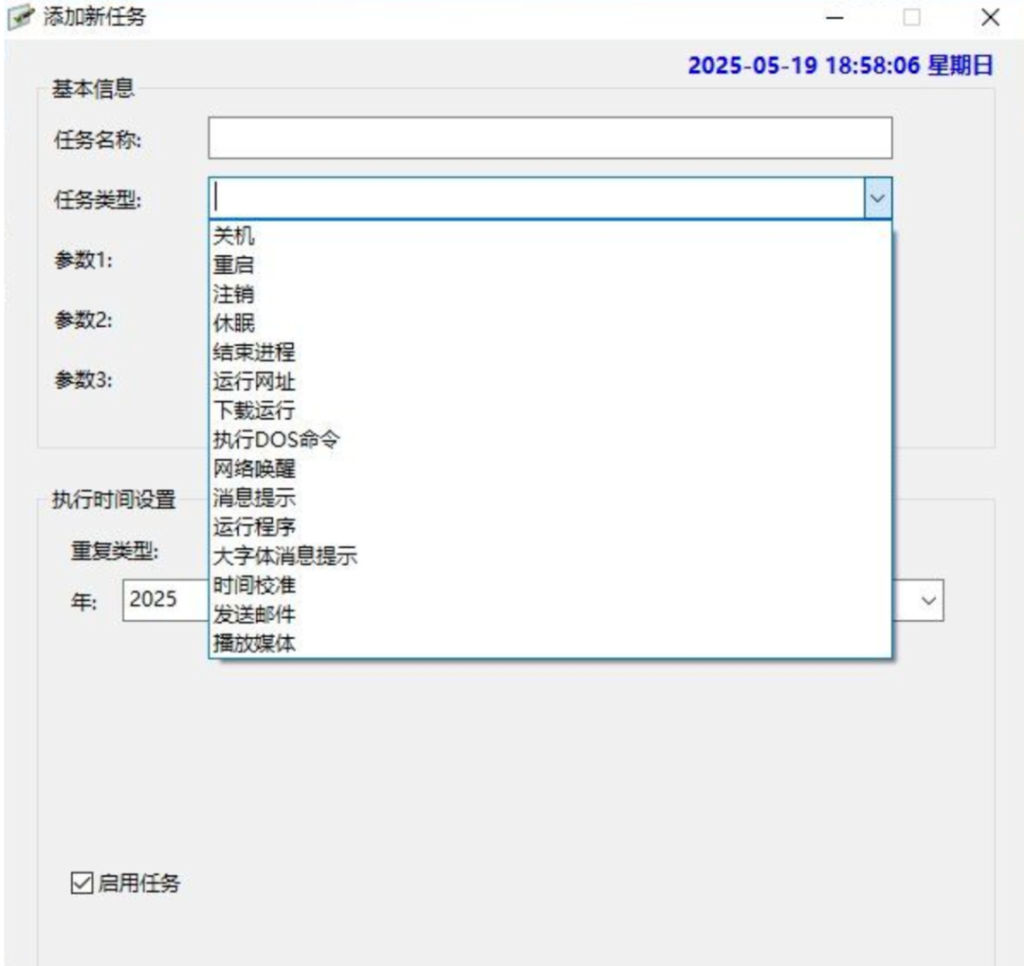
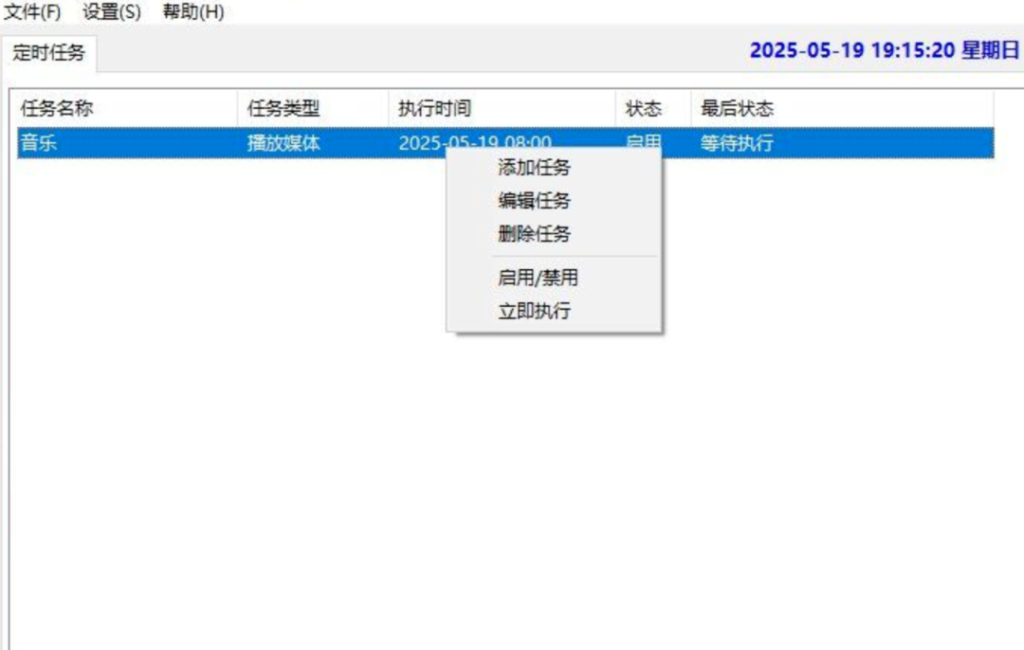
2️⃣ 点“新建任务”→ 选类型:关机/重启/注销/休眠/结束进程/运行网址/下载运行/执行DOS命令/网络唤醒/消息提示/大字体消息/运行程序/时间校准/发送邮件/播放媒体,想怎么玩都行!
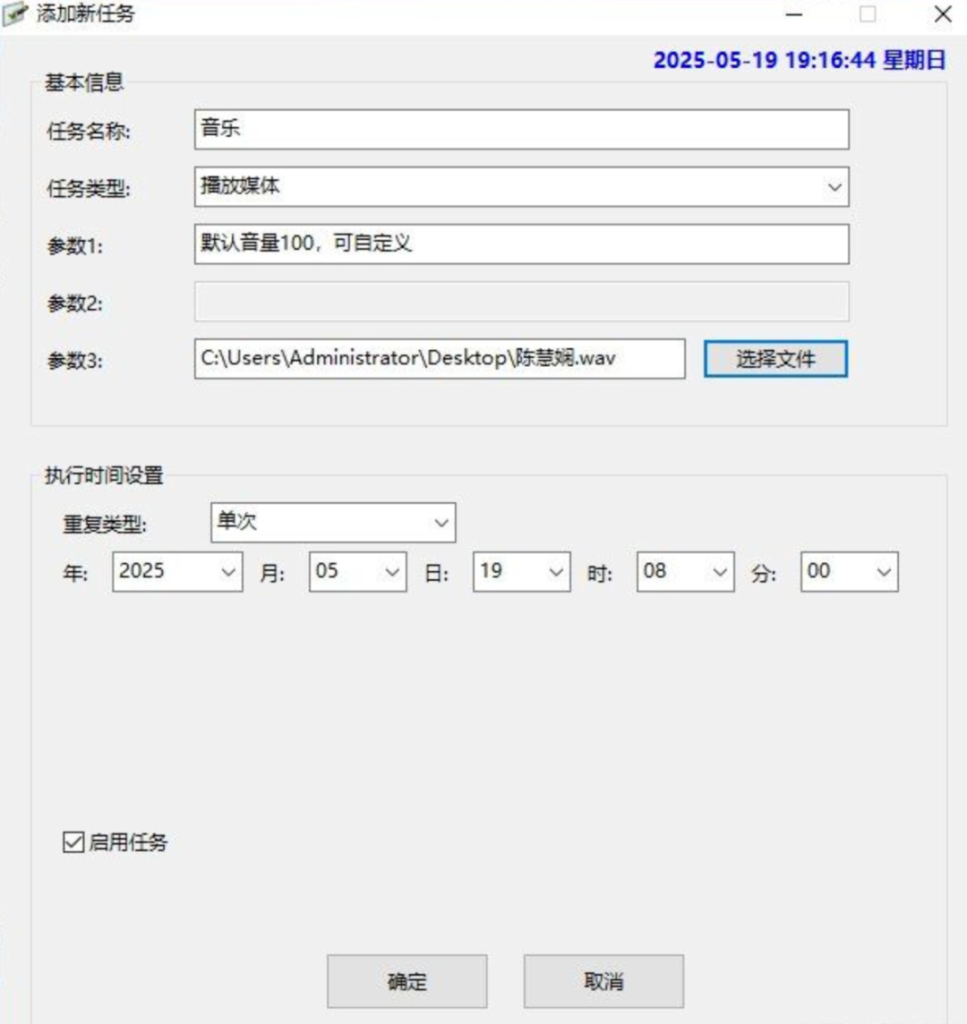
3️⃣ 定时设置:单次、每年、每月、每周、循环间隔分钟,随你挑。
4️⃣ 特殊玩法:
‒ 挂机下载完成自动关机:任务选“下载运行”填直链→ 再建“关机”任务设延迟,搞定!
‒ 上班前自动开机👇:主板开WOL,软件里填MAC+广播地址,路由器绑定,一键网络唤醒。
‒ 午休自动全屏放歌:选“播放媒体”,路径填MP3,勾选“最小化”,到点自动响。
5️⃣ 快捷键Ctrl+Alt+X秒呼主窗口,上班摸鱼无压力😜
6️⃣ 发邮件记得先点“设置”填SMTP,QQ、163、Gmail都支持,附件路径可空。
常见问题“怎么处理任务不执行”?
① 检查是否被杀毒拦截,加入白名单;
② 定时年份别选错;
③ 播放媒体前先双击系统自带播放器测试能否正常打开文件;
④ 结束进程大小写要与任务管理器一致。
🎁实测这款多功能定时任务工具=关机助手+下载器+邮件机器人+网络唤醒神器,一个顶四个,零基础上手,2025装机必备!更多隐藏技巧持续更新,关注我,第一时间获取最新免费下载与攻略,别错过啦~