
💡 还在为“文件在A电脑改完,回到B电脑又变成旧版本”而抓狂吗?今天图哥给你安利一款被无数极客偷偷珍藏的“数据搬运工”——GoodSync 12.9.18.8破解版。它能把本地硬盘、U盘、NAS、百度网盘、夸克网盘全部串成一条“数据线”,实时同步、增量备份,啥也不漏!
🎁 懒人直达网盘
- 夸克网盘一键保存:https://pan.quark.cn/s/b73ecbced132
- 百度网盘秒传链接:https://pan.baidu.com/s/1ugWbVGqJzx7c2AkYMgomXg?pwd=6wtc
两条链接内容完全一致,挑你常用的网盘猛戳即可,转存后永不过期!
🔧 三分钟极速上手
1️⃣ 下载解压后,先运行“GoodSync.bat”,它会自动把硬盘信息写进注册表,无需登录、无需激活码,专业版许可证直接白嫖!
2️⃣ 打开主界面,点击“新建任务”,选“备份”还是“同步”随你开心。
3️⃣ 左侧选本地文件夹,右侧选网盘路径(支持百度网盘、夸克、OneDrive、FTP等),点“分析”→“同步”,喝杯咖啡的功夫,文件就整整齐齐躺好啦!
🤖 AI汉化+绿色便携亮点
- 界面全中文,连老奶奶都能看懂。
- 便携版配置保存在Profile文件夹,U盘即插即用,公司电脑也不怕。
- 砍掉联网检测和升级弹窗,彻底断网也能安心干活。
📸 软件截图先睹为快

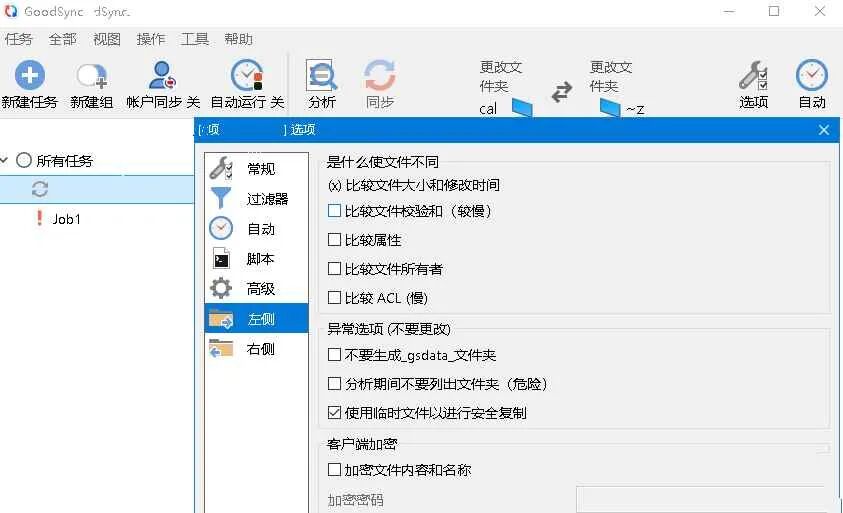
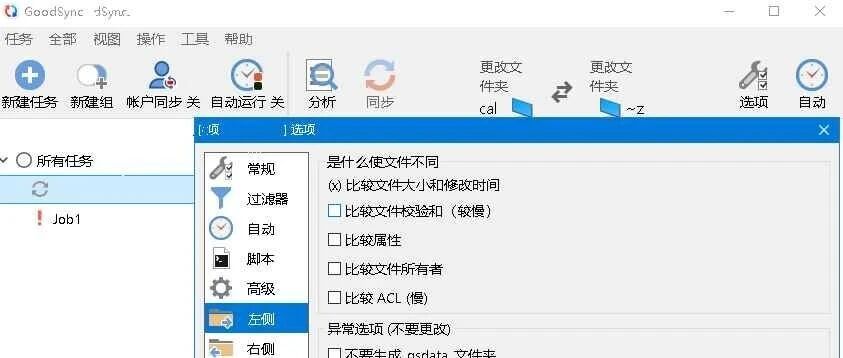
⚠️ 友情提示
该版本仅支持Windows 10/11系统,不支持Mac系统或手机苹果。下载后请于24小时内删除,若需长期使用请支持正版!
🎉 看到这里还不赶紧把资源转存?在评论区喊出你最想同步的文件夹路径,图哥手把手教你写自动化脚本!别忘了点赞+关注,下期带你解锁“如何把NAS变成私人迅雷”!
正文完