
🤔还在到处搜“FontCreator专业字体编辑软件怎么用”“FontCreator多语便携版解锁全功能”却一头雾水?别慌!今天这篇超啰嗦、超贴心的保姆级攻略,手把手带你把v15003037玩出花——从安装到导出,全程零翻车。友情提示:它不支持Mac系统,果粉请自觉绕道,别问为什么,问就是“系统傲娇”!
📦懒人通道:资源一键到手
先把饭喂到嘴边:
👉 夸克网盘直链:https://pan.quark.cn/s/2a3b6b2ac063
点进去→转存到自己的网盘→完事!别手抖删掉,回头找不到哭也没用。
🛠️三步开箱,快乐起飞
- Step1:解压后双击“FontCreator.exe”,出现“便携版无需安装”弹窗,点“是”——恭喜,你已经成功一半。
- Step2:菜单栏点“Tools→Options”,把语言切到中文,瞬间亲切感+10086。
- Step3:导入任意TTF/OTF,想改字重、加连笔、造符号,全功能任你折腾。记得Ctrl+S狂按,灵感稍纵即逝。
⚠️高能避坑指南
1️⃣ 别在C盘根目录解压,权限问题能让你怀疑人生。
2️⃣ 修改系统字体前先备份,不然重启后全是“口口口”,别说我没提醒。
3️⃣ 导出时勾选“Optimize outlines”,文件瞬间瘦身,妈妈再也不担心我发邮件被退信。
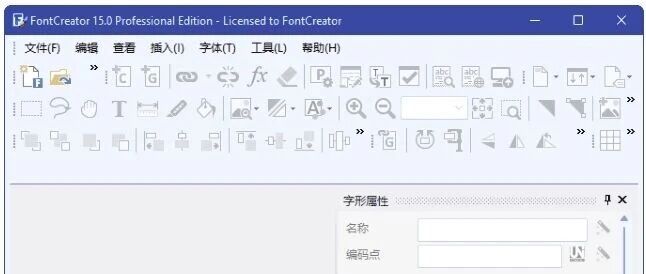
🖼️附赠彩蛋:官方示例图一张,感受下专业气场:
🎉看到这里,你已经从“FontCreator新手”晋升为“字体界老炮”。如果还有“FontCreator专业字体编辑软件v15003037多语便携版解锁全功能怎么用”之类的问题,评论区尽管砸过来!点个赞、转个藏,下期教你用FontCreator做“老板看不懂但超酷炫”的签名体,不见不散哦~
正文完